
Interfaz gráfica de la Aplicación
A continuación, se muestra un detalle típico de la aplicación EAS-DA:
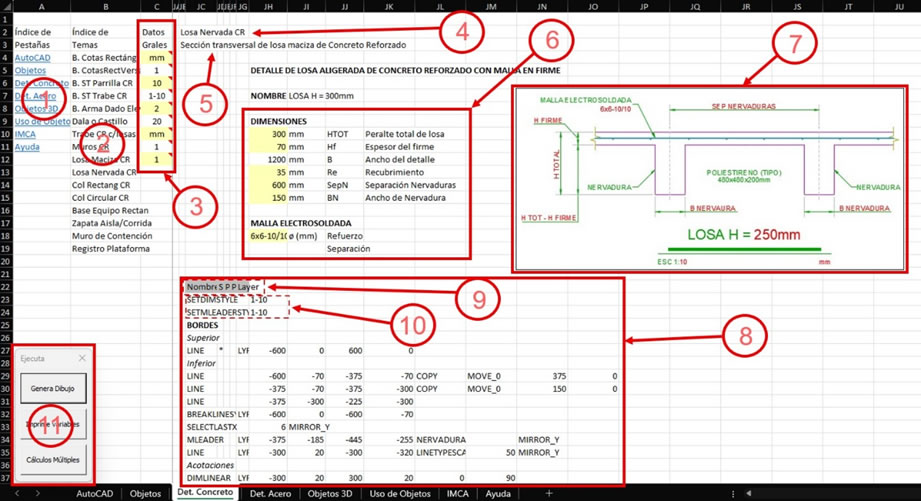
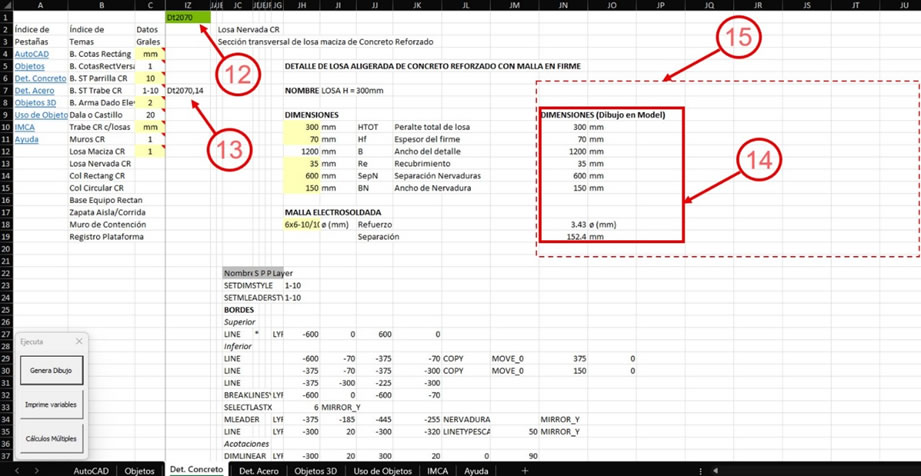
En orden se muestran los elementos:
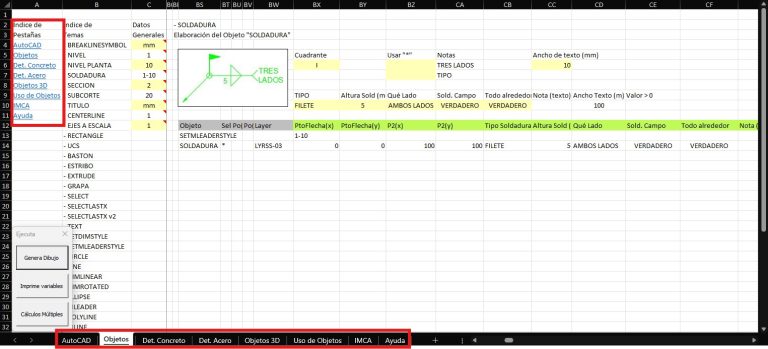
- Índice de Pestañas. Es un listado de las pestañas con las que cuenta el libro y nos permite movernos entre pestañas pulsando en el hipervínculo. También es posible movernos entre pestañas de la forma tradicional haciendo clic en las pestañas en la parte inferior de la hoja, y esto será necesario hacerlo así cuando desactivemos los eventos.
- Índice de Temas. Es un listado que nos permite movernos en forma horizontal dentro de una misma hoja del mismo modo como si usáramos la barra de desplazamiento horizontal, con la ventaja de que con un solo clic nos posicionaremos una columna a la derecha de la clave del tema deseado.
- Datos numéricos de entrada en una unidad establecida. Aquí se ingresan valores en una cierta unidad (como mm) y queda como requisito ingresar los valores siempre en la misma unidad, independientemente de las unidades que se estén utilizando en el dibujo o las unidades que indicará el detalle.
- Nombre del Tema. Es el nombre corto que le asignaremos a una sección de la hoja correspondiente a una clave. Este nombre debe de ser corto, ya que será el nombre que aparecerá en la columna B “Índice de Temas”, en el orden en el que se encuentre en nuestro libro. Los temas aparecen en el índice de Temas de arriba hacia abajo como se encuentren en la hoja de izquierda a derecha. Son claves con nombres únicos para cada hoja y es todo lo que puede existir en el renglón 2. Es fundamental destacar que este nombre debe encontrarse en la tercer columna después de la su correspondiente clave “Key” (contando como la primer columna la que contiene la Key).
- Descripción del tema. Aquí podemos escribir con mayor detalle de qué se trata el dibujo que contiene este apartado. Podemos usar varios renglones, comenzando desde el renglón 3 hasta el renglón 8 (por ejemplo) siempre y cuando no haya celdas vacías entre dichos renglones. Se recomienda usar un único renglón. Es fundamental destacar que la descripción (o descripciones si son varias) debe(n) encontrarse en la tercer columna después de la su correspondiente clave “Key”, justo debajo del Nombre del Tema.
- Datos de entrada
- Imagen
- Es la tabla que se cargará para generar los dibujos y será la que se genere colocando el cursor en la celda “Objeto” del encabezado y seleccionando la región actual “Current Region” (Ctrl + Shift + Espacio).
- Encabezado de la tabla que contiene los Objetos y Métodos. Este encabezado indica el contenido de las primeras 5 columnas (Col1 a Col5) de la tabla que se cargará para dibujar nuestro detalle:
Col1. Aquí van los nombres de objeto (palabras clave). Títulos para subdividir la información dentro del arreglo. “*” para hacer separaciones que se puedan borrar y devolver mientras se hace la depuración del arreglo.
Col2. Con un carácter como “*” indica la selección de punto de inserción con un clic en la pantalla. Si se omite, se tomará en cuenta los valores de coordenadas X y Y.
Col3. Coordenada en X del punto de inserción
Col4. Coordenada en Y del punto de inserción
Col5. Layer a utilizar
Es fundamental remarcar que la celda que indica “Objeto” (Col1) debe ubicarse exactamente en la misma columna que el “Nombre del Tema” (tercer columna después de la clave Key). También es necesario mencionar que para generar cualquier objeto es necesario el encabezado, ya que está programado para ignorar el primer renglón de la tabla que, siguiendo este formato, será el encabezado. De no hacerlo, se ignorará el primer objeto.
- Definición de estilos. Cambio de estilos de cotas y mleaders. Se recomienda comenzar cada detalle especificando el estilo de cotas y mleaders correspondientes a la escala seleccionada para el detalle. Así, no será necesario cambiarlo manualmente en el programa AutoCAD cada vez antes de generar un detalle.
El tipo de Mleaers y Cotas determinará el tamaño del texto para los objetos Texto, Título, Corte y Subcorte.
- Botón principal. Botón flotante que contiene las acciones más usadas:
Botón “Generar Dibujo”. Inicia la lectura del arreglo visible y ejecución en AutoCAD de las palabras clave (objetos y métodos)
Botón “Imprime Varibales”. Seleccionando una celda con una palabra clave contenida en la tabla de Objetos o Métodos de la pestaña Ayuda, imprime los parámetros requeridos para ejecutar correctamente el objeto o método.
Botón “Cálculos Múltiples”. Ver el tema “Cálculos múltiples” de la pestaña de Ayuda.
- Clave o “Key”. Sirve para subdividir la hoja en forma vertical en diferentes Temas. Son claves con nombres únicos para cada libro y es todo lo que puede existir en el renglón 1. Cuando cambiamos de Tema por medio del índice de temas de la columna B nos muestra el tema escogido ocultando la columna que contiene la “key”. Hace falta movernos una columna a la izquierda para poder verla.
- Calve ImKey. Clave que sirve para cargar las imágenes desde la carpeta EAS.jpg en la misma ubicación que el archivo en Excel EAS DA. La clave ImKey debe llevar el mismo nombre de la Key en el renglón 1 en la misma columna. Se puede agregar después de la Key “_1, _2” para ingresar varias imágenes en el mismo tema. Después del nombre de la ImKey se escribe una coma “,” y la cantidad de columnas a la derecha en la que se cargará la imagen. La ubicación vertical de la imagen cargada será el mismo renglón en el que se encuentra la ImKey.
- Datos de entrada escalados. Aquí se hace la conversión de los datos de entrada, de milímetros a la unidad que se quiera dibujar. También se usa para hacer otros cálculos de modo que las fórmulas que se usan posteriormente sean más simples. Estos datos pueden ocultarse con una imagen y no afecta su funcionamiento.
- Imagen borrada. Si se quiere ver las celdas detrás de la imagen, ésta se puede borrar y para cargarla sólo hace falta volver a seleccionar el tema en el índice de temas de la columna B.